Manual EidosKast
Dari pertama dibuka sampai video kuis dipublikasikan.
Panduan ini menjelaskan alur produksi lengkap, fungsi setiap kontrol penting, dan titik review sebelum pekerjaan menjadi video final.
Pengenalan
Apa fungsi EidosKast
EidosKast adalah studio produksi kuis untuk Windows. Aplikasi ini menyatukan perencanaan, penulisan berbantuan AI, review editorial, render scene animasi, narasi, editor thumbnail, dan handoff YouTube tanpa timeline editing manual.
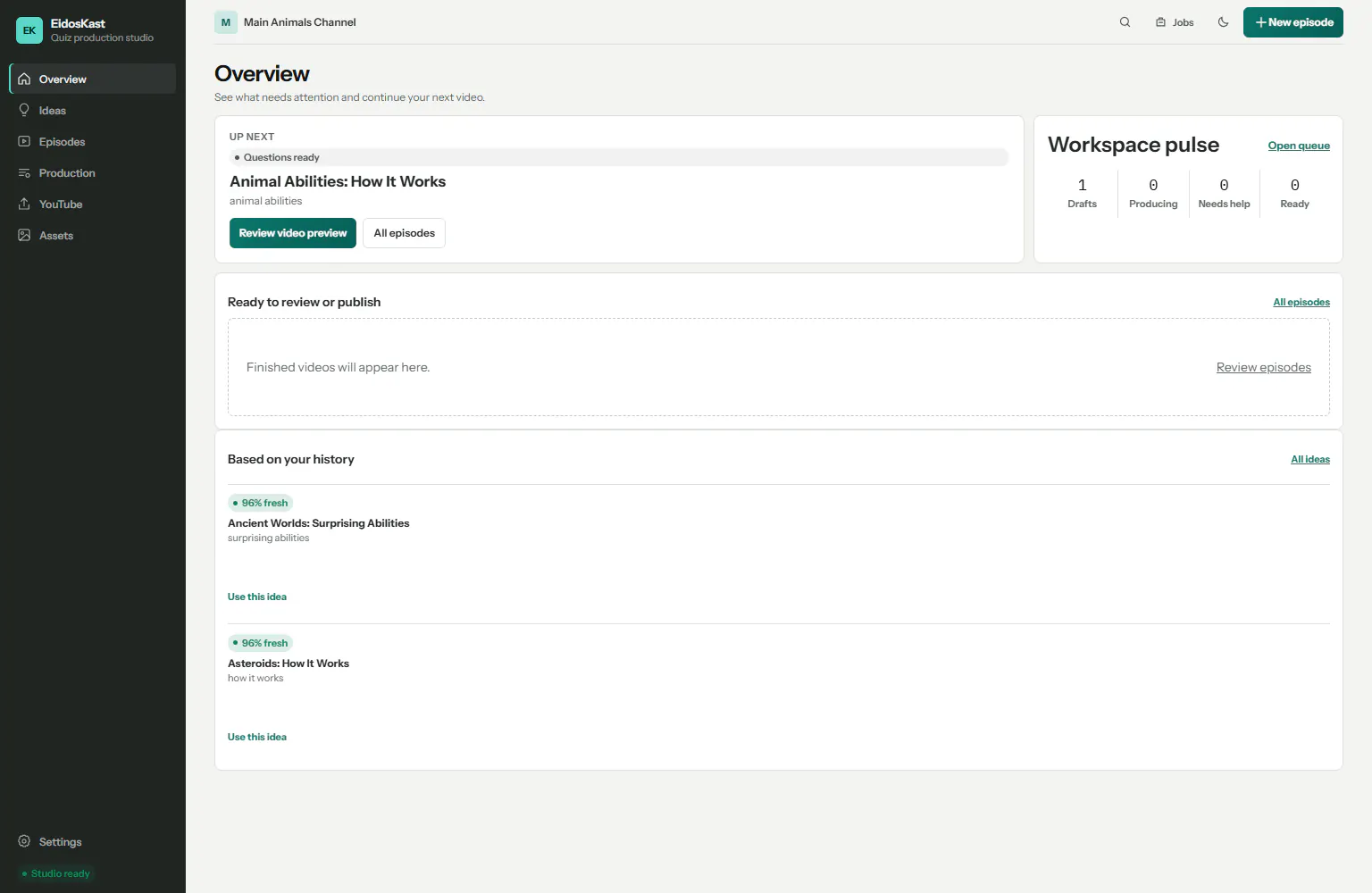
- Project dan output tetap berada di komputer Anda.
- Materi buatan AI dapat direview sebelum render.
- Format landscape dan vertikal memakai workflow terpandu yang sama.
- Riwayat produksi membantu mengurangi pengulangan pertanyaan, judul, dan arah visual.
Instalasi
Buka workspace desktop
Ekstrak paket portable EidosKast ke folder yang dapat ditulis lalu jalankan EidosKast.exe. Pertahankan engine.exe di sebelahnya karena desktop memverifikasi dan menjalankan engine produksi lokal tersebut.
- Jangan memindahkan engine.exe dari EidosKast.exe.
- Izinkan aplikasi melalui keamanan Windows hanya jika publisher dan sumber file tepercaya.
- Peluncuran pertama membuat folder konfigurasi, cache, project, dan output yang dikelompokkan per tanggal.
- Jika loading tidak selesai, buka Diagnostics dan periksa local engine serta FFmpeg.
Lisensi
Aktifkan trial atau akses berbayar
Tanpa entitlement aktif, EidosKast berjalan read-only: antarmuka dapat dilihat tetapi project tidak dapat dibuat atau dirender.
- Buka Settings → Access and license.
- Pilih Start trial jika server menyatakan perangkat eligible, atau masukkan lisensi EidosKast berbayar dari EidosStack.
- Pilih Save and test license. Status harus berubah menjadi Trial atau Paid sebelum kontrol produksi terbuka.
- Trial yang valid tetap aktif setelah restart sampai waktu kedaluwarsa dari server; tidak perlu request ulang saat aplikasi dibuka.
- Hasil render trial memakai watermark EidosKast / EidosStack. Render berbayar tidak.
Fungsi field penting
- License key
- Key khusus produk EidosKast yang disimpan termasking di komputer ini.
- Status
- Entitlement dari server lisensi EidosStack, termasuk masa berlaku dan layanan aktif.
- Device activation
- Mengikat sesi yang diizinkan ke workstation ini sesuai lisensi produk.
Setup AI
Pilih AI penulis pertanyaan
AI terpilih menulis pertanyaan kuis dan metadata publikasi. Konfigurasikan dan tes satu provider sebelum membuat episode.
- Buka Settings → AI models lalu pilih OpenAI, DeepSeek, MiMo LLM, atau Custom LLM.
- Untuk Custom LLM, pilih kompatibilitas OpenAI atau Anthropic, lalu isi URL layanan dan ID model.
- Masukkan API key, simpan, lalu jalankan Test connection. Key tersimpan belum berarti koneksi berhasil.
- Pakai model dengan konteks memadai dan output JSON andal; EidosKast memvalidasi dan mencoba ulang batch rusak.
Fungsi field penting
- Provider
- Layanan untuk generate pertanyaan dan metadata.
- Model
- Model dari daftar atau ID model custom.
- API key
- Credential provider Anda yang dilindungi di penyimpanan lokal aplikasi.
- Service URL
- Hanya untuk endpoint custom kompatibel; gunakan default provider untuk layanan bawaan.
Narasi
Atur suara pembawa acara kuis
Pengaturan narasi menyesuaikan kemampuan provider. EidosKast menerjemahkan script episode ke kontrol yang didukung layanan suara terpilih.
- Buka Settings → Narration lalu pilih EidosSpeech, ElevenLabs, MiniMax, atau MiMo TTS.
- Pilih bahasa, voice/voice ID jika didukung, dan gaya pembawaan ramah anak.
- Simpan credential provider, jalankan Test connection, lalu Generate preview.
- Putar preview sebelum produksi untuk memastikan audio valid dan dapat diputar.
- MiMo TTS hanya menampilkan perilaku suara yang memang didukung, bukan kontrol bahasa palsu.
Fungsi field penting
- Provider and voice
- Layanan narasi dan identitas suara sepanjang episode.
- Delivery style
- Pace, energi, jeda, dan emosi yang didukung untuk pembawa acara kuis.
- Preview
- Request singkat ke provider untuk verifikasi audio sebelum render penuh.
Default output
Atur video profile dan audio
Video profile mendefinisikan format teknis yang dapat dipakai ulang. Audio defaults memilih musik, efek suara, ducking, dan loudness final.
- Gunakan landscape 16:9 untuk YouTube standar atau vertical 9:16 untuk Shorts/Reels.
- Pilih resolusi, frame rate, dan preferensi hardware encoder yang didukung perangkat.
- Install audio pack satu kali dari Assets → Music and sounds.
- Atur BGM di bawah narasi; ducking menurunkan musik saat pembawa acara berbicara.
- Gunakan Diagnostics untuk memeriksa FFmpeg dan jalur encoder Intel, AMD, NVIDIA, atau CPU.
Ide
Mulai dari saran AI atau topik sendiri
Keduanya menuju brief episode yang sama, tetapi isian awalnya berbeda.
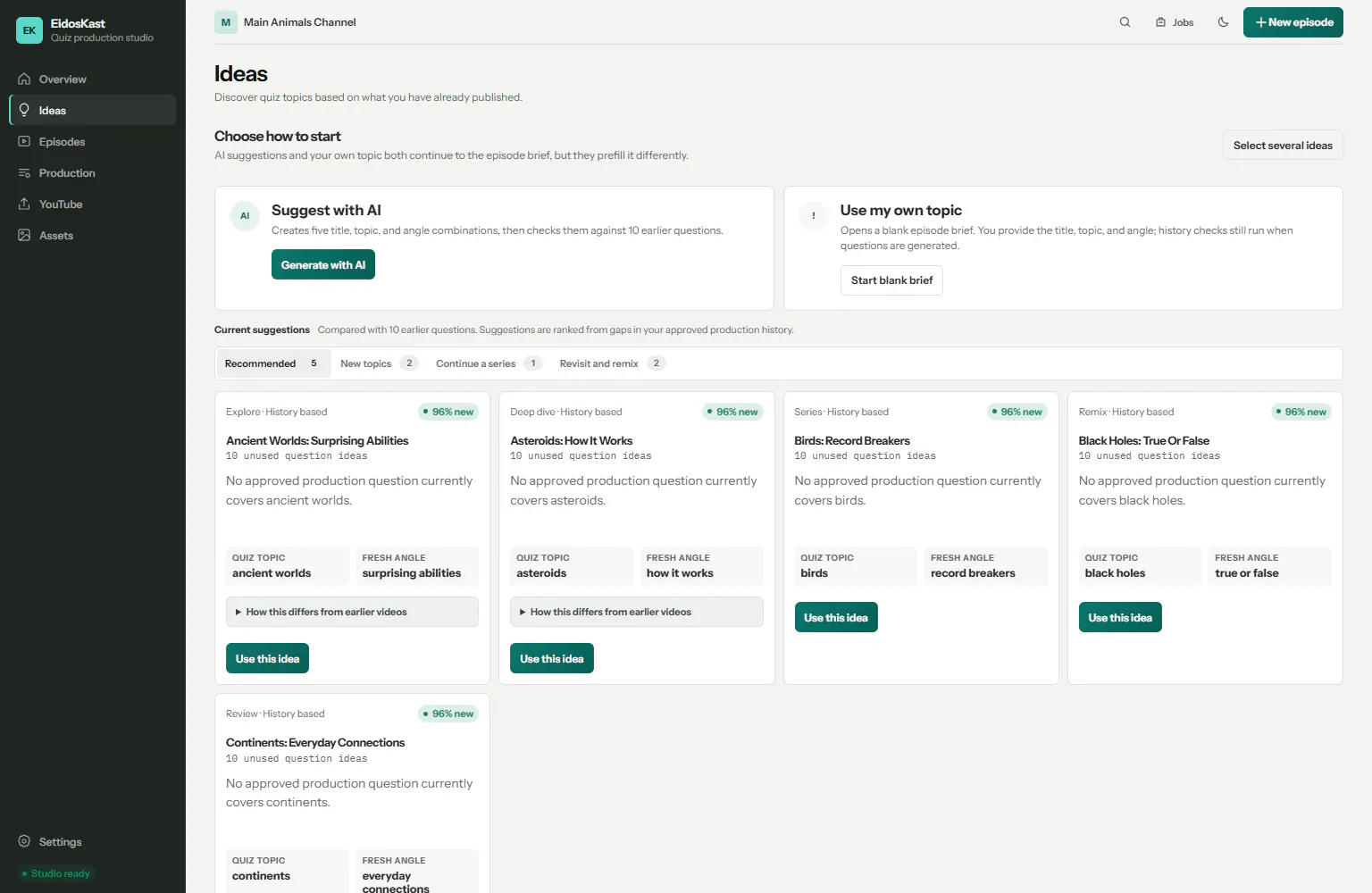
- Suggest with AI membuat beberapa kombinasi judul, topik, dan angle lalu membandingkannya dengan riwayat produksi.
- Use my own topic membuka brief kosong; Anda mengisi arah sendiri dan pemeriksaan duplikasi tetap berjalan.
- New topics mengisi celah konten. Continue a series melanjutkan arah lama. Revisit and remix memakai ulang topik dengan angle berbeda.
- Skor freshness adalah panduan, bukan jaminan publikasi. Review angle sebelum dipakai.
Episode baru
Susun brief episode
Pilih New episode, tentukan format, lalu jelaskan dengan spesifik apa yang diajarkan kuis dan nuansa yang diinginkan.
- Pilih landscape atau vertical lebih dulu karena memengaruhi layout dan kepadatan teks.
- Gunakan working title deskriptif dan topik terarah, bukan kategori luas saja.
- Pilih audiens dan difficulty bersamaan agar wording dan penjelasan konsisten.
- Pilih scene theme untuk intro, pertanyaan, timer, reveal, penjelasan, transisi, dan outro.
- Gunakan custom instructions untuk batas fakta atau tone, bukan mengulang field lain.
Fungsi field penting
- Title
- Nama kerja episode; Publish Review dapat membuat opsi judul YouTube yang unik.
- Topic and angle
- Subjek dan sudut spesifik agar kuis tetap fokus.
- Question count
- Target pertanyaan final setelah review, berbeda dari kandidat ekstra untuk QA.
- Audience and difficulty
- Mengontrol kosakata, distractor, kedalaman penjelasan, dan pacing.
- Language
- Mengontrol copy pertanyaan dan harus kompatibel dengan provider narasi.
- Scene theme
- Sistem visual lengkap untuk seluruh scene video.
- Novelty
- Menyeimbangkan topik baru, seri berlanjut, dan remix terhadap memori produksi.
Review pertanyaan
Periksa kuis sebelum render
Generate berjalan dalam batch kecil tervalidasi, memeriksa riwayat, dan menjaga daftar final tetap dapat diedit.
- Tunggu tahapan draft, history check, quality check, lalu save selesai.
- Buka setiap pertanyaan untuk memeriksa jawaban, pilihan, penjelasan, kecocokan umur, dan fakta.
- Generate replacement mengganti satu pertanyaan. Replace all membuat set baru dari brief yang sama.
- Needs attention menandai konten yang gagal aturan deterministik atau butuh keputusan editor.
- Setujui hanya materi yang siap dipublikasikan; output AI tetap harus direview.
Tema dan aset
Terapkan scene theme lengkap
Scene theme mengontrol bahasa visual video. Thumbnail design terpisah dan hanya mengubah cover YouTube.
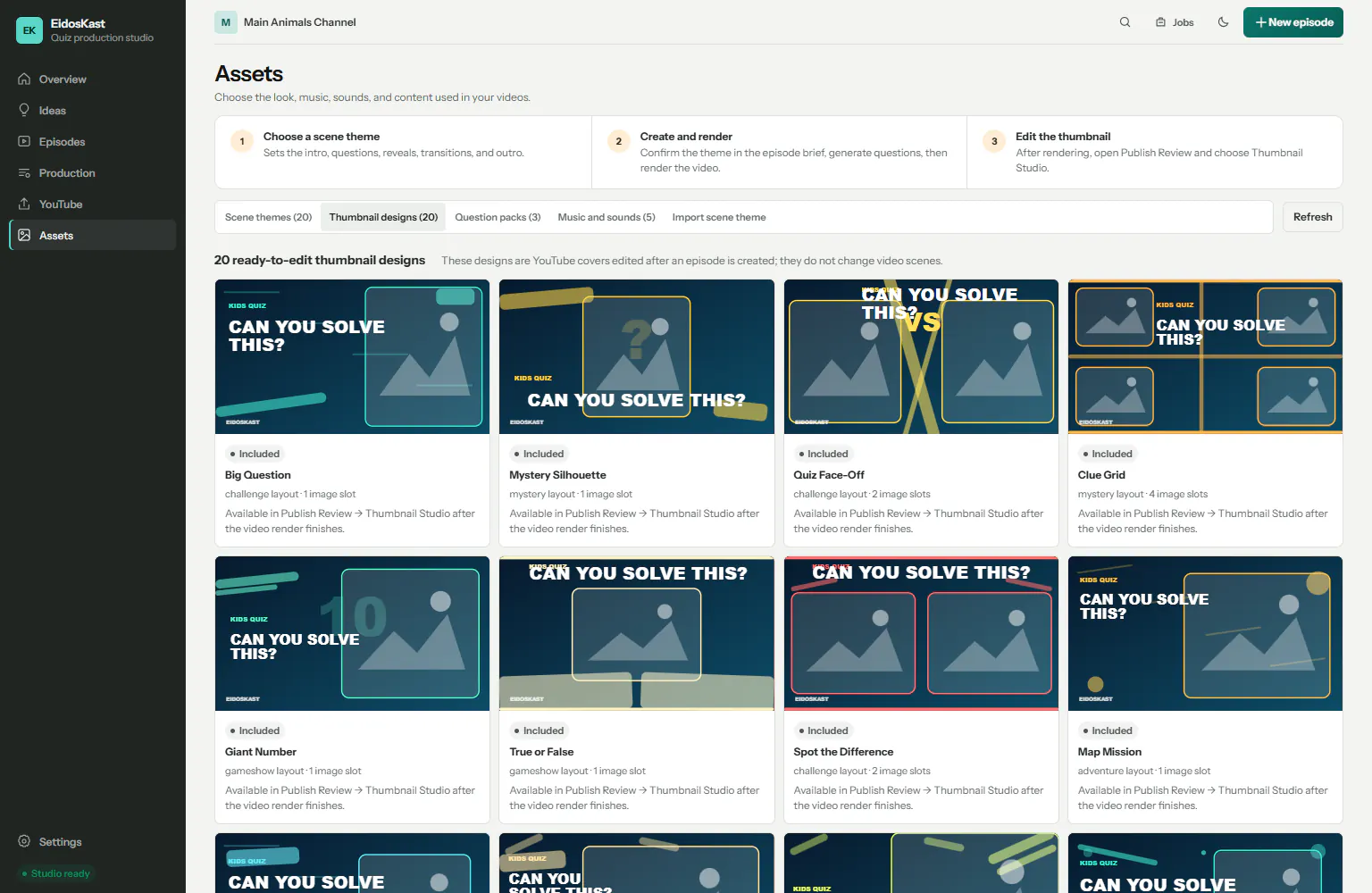
- Buka Assets → Scene themes untuk preview desain bawaan.
- Use for a new episode membuka brief dengan theme tersebut sudah dipilih.
- Long-text preview menguji pertanyaan dan jawaban panjang sebelum produksi.
- Question packs memberi arah topik; audio packs menyediakan BGM dan SFX reusable.
- Theme import harus lolos pemeriksaan file dan manifest lokal sebelum dapat dipilih.
Preview dan render
Periksa storyboard, lalu render lokal
Storyboard menemukan masalah layout dan timing sebelum EidosKast menjalankan frame, audio, dan FFmpeg yang lebih berat.
- Periksa intro, setiap pertanyaan, countdown, reveal jawaban, penjelasan, transisi, dan outro.
- Kembali ke review pertanyaan atau brief jika konten/layout perlu diperbaiki.
- Mulai produksi setelah pemeriksaan AI, narasi, aset, lisensi, storage, dan FFmpeg lolos.
- Jobs menampilkan progres scene, narasi, encode, assembly, dan mendukung pembatalan.
- Hardware encoder kompatibel diprioritaskan; CPU dipakai jika driver/encoder tidak tersedia.
- Checkpoint memungkinkan pekerjaan yang didukung dilanjutkan tanpa membuang seluruh render.
Thumbnail Studio
Buat cover publikasi yang berbeda
Setelah render, buka Publish Review → Thumbnail Studio lalu pilih desain bawaan sebagai titik awal yang dapat diedit.
- Pilih layout yang sesuai struktur episode, bukan sekadar mengganti warna.
- Gunakan gambar dari provider atau upload, lalu geser, scale, crop, dan fit ke slot desain.
- Edit headline, label, warna, visibility, dan urutan layer.
- Jaga teks penting dan wajah di safe area serta periksa keterbacaan pada ukuran kecil.
- Export gambar yang disetujui ke Publish Review; source project tetap dapat diedit.
Publikasi
Review metadata dan handoff ke YouTube
Publishing Review menyatukan video final, opsi judul, deskripsi, tag, thumbnail, deklarasi audiens, privacy, dan jadwal.
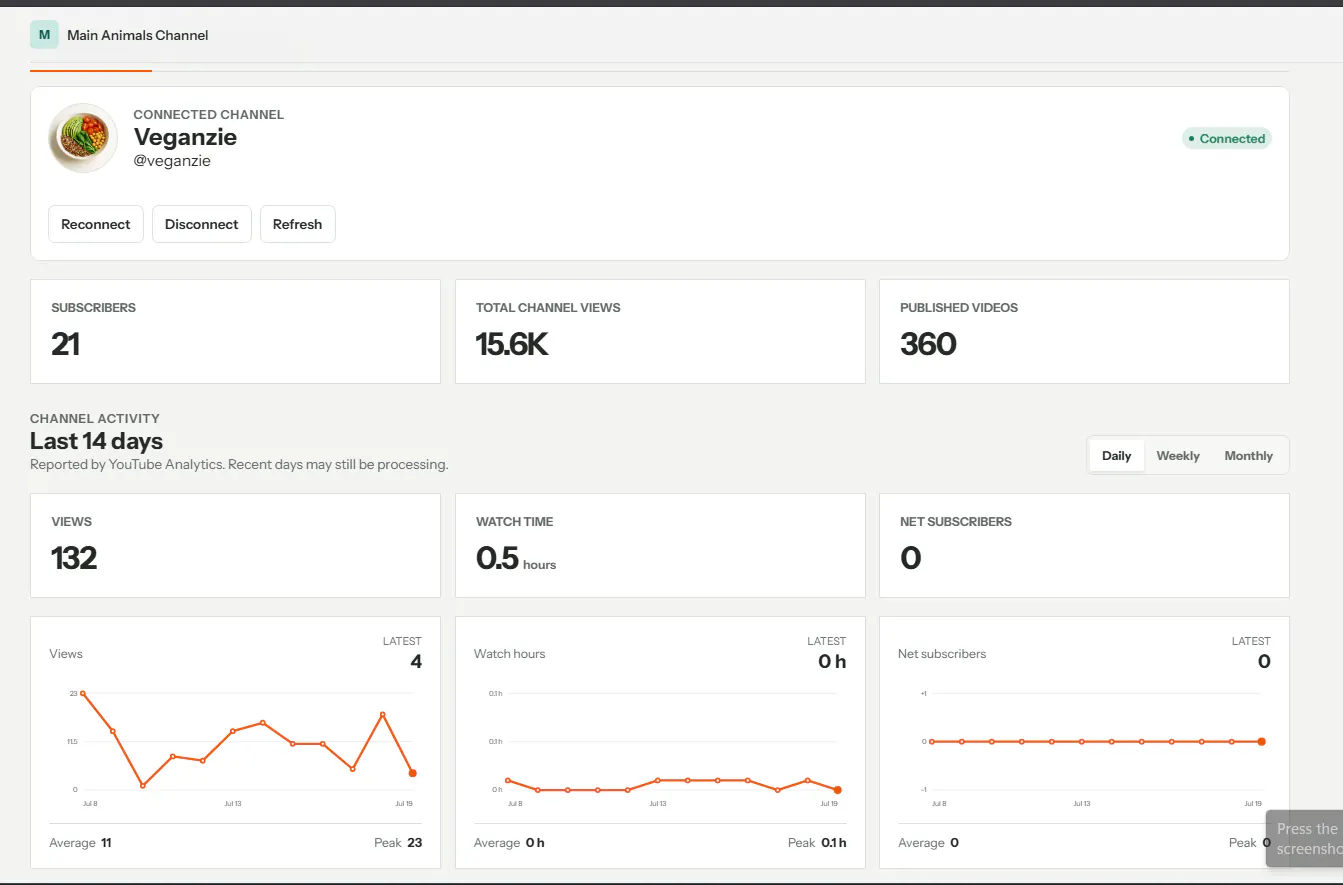
- Buka YouTube → Connection guide dan buat Google Cloud OAuth web client dengan callback persis seperti yang ditampilkan.
- Aktifkan YouTube Data API v3 serta YouTube Analytics API, atur consent screen, dan tambahkan test user saat app masih Testing.
- Hubungkan channel yang benar dan konfirmasi nama serta avatar sebelum upload.
- Di Publish Review, setujui judul, deskripsi, tag, thumbnail, Made for Kids, privacy, dan jadwal.
- Upload langsung memakai default konservatif dan memerlukan persetujuan eksplisit. Paket juga dapat di-upload manual.
- Jangan tampilkan Google client secret atau provider key dalam screenshot.
File dan backup
Ketahui lokasi pekerjaan Anda
EidosKast menyimpan konfigurasi, project, cache aset, dan output di struktur data lokal EidosKast. Output selesai dikelompokkan berdasarkan tanggal generate.
- Backup manifest project dan media sumber, bukan hanya MP4 final.
- Jangan mengedit manifest saat render berjalan.
- Bersihkan cache melalui workflow aplikasi, bukan menghapus file engine secara acak.
- Sebelum mendistribusikan build portable, pastikan tidak ada konfigurasi lokal, API key, project, atau video hasil generate.
Troubleshooting
Atasi blocker yang paling umum
Mulai dari Settings → Diagnostics untuk membedakan masalah engine lokal dari kegagalan provider, lisensi, aset, dan publikasi.
- Startup macet: pertahankan engine.exe di sebelah app, cek signature/hash, dan pastikan antivirus tidak mengarantina file.
- Tes AI gagal: periksa provider, model, URL, key, dan quota lalu simpan sebelum tes.
- Preview narasi gagal: tes voice aktif, pastikan audio tidak kosong, lalu generate preview baru setelah credential berubah.
- Render lambat: periksa hardware encoder di Diagnostics; driver yang tidak didukung akan fallback ke CPU.
- Callback YouTube gagal: redirect URI harus sama persis dan akun Google harus terdaftar sebagai test user.
- Lisensi read-only: refresh status, periksa device/session, dan gunakan key khusus produk EidosKast.
FAQ
Pertanyaan tentang EidosKast
Apakah EidosKast mengunggah file project ke EidosStack?
Tidak. Project, media sumber, cache, dan hasil render tetap berada di folder data lokal EidosKast kecuali Anda secara eksplisit mempublikasikan atau memakai provider AI, narasi, maupun YouTube eksternal.
Apakah pertanyaan buatan AI dapat direview sebelum render?
Ya. Review pertanyaan adalah tahap wajib untuk mengedit atau mengganti jawaban, pilihan, penjelasan, kecocokan umur, dan akurasi fakta sebelum produksi.
File apa yang perlu di-backup?
Backup manifest project dan media sumber bersama output final yang diperlukan. Jangan hanya mengandalkan MP4 hasil render jika episode perlu direvisi atau diproduksi ulang.